Sabemos que cada empresa possui processos únicos, informações específicas e particularidades que nem sempre estão contempladas nas tabelas e telas padrão de um sistema de gestão. Para atender essas necessidades sem depender de desenvolvimento, o SAP Business One oferece uma funcionalidade poderosa: os campos de usuário, também conhecidos como UDFs (User-Defined Fields).
Neste tutorial, você vai aprender, passo a passo, como criar campos de usuário no SAP Business One, entendendo os diferentes tipos disponíveis e quando utilizá-los.
Quando usar um campo de usuário?
Imagine que sua empresa precisa registrar um número de série adicional em pedidos de vendas, uma classificação interna para fornecedores, ou um campo específico para categorizar documentos. Criar um campo de usuário (User-Defined Fields) permite adicionar essa informação sem comprometer a estrutura do sistema.
Esses campos podem ser usados em:
- Telas de cadastro (ex: clientes, itens, fornecedores)
- Documentos (ex: pedidos, notas fiscais, entradas de mercadoria)
- Tabelas do sistema (ex: cabeçalhos ou linhas de documentos)
Passo a Passo: Criando um Campo de Usuário:
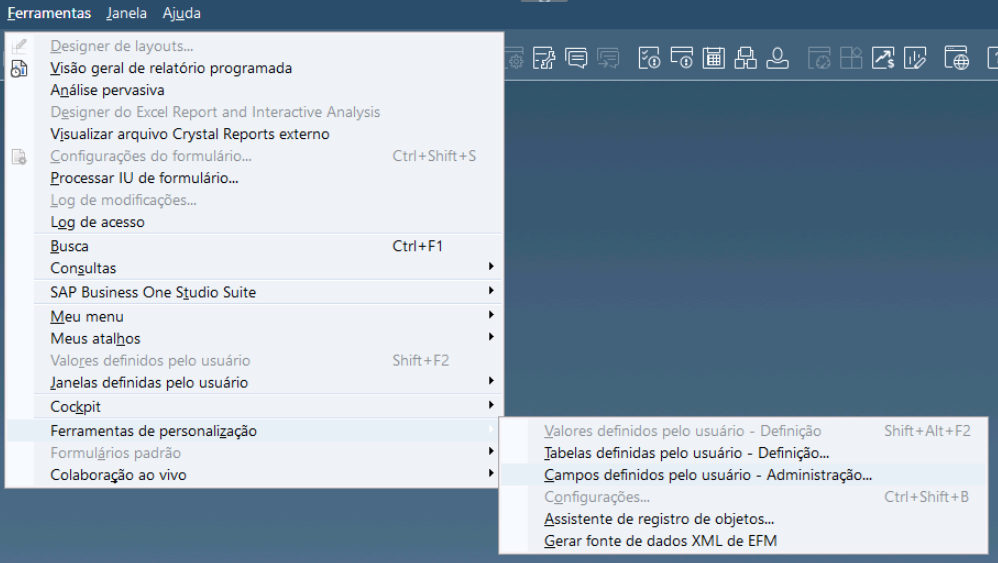
Acesse o menu de customização
No SAP Business One, vá até o menu:
Ferramentas → Ferramentas de Personalização → Campos definidos pelo usuário – Administração
Escolha a Tabela de Destino
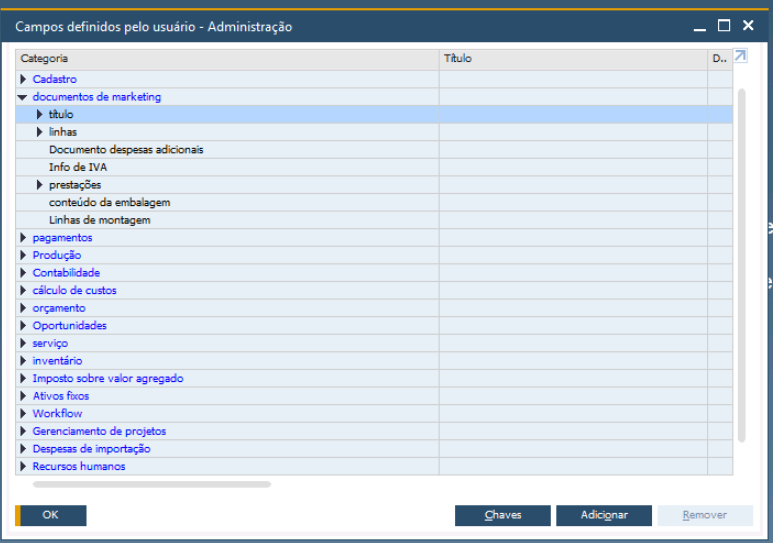
Uma nova janela se abrirá com uma lista das categorias de documentos do sistema. Selecione a Categoria desejada, e se necessário, onde criar o campo: no título (cabeçalho do documento), ou nas linhas. Algumas possibilidades:
- Cadastros: Como parceiros de negócios, itens, colaboradores.
- Documentos de Marketing: Documentos de compra, venda e estoque.
- Contabilidade: Lançamentos contábeis manuais.
Com a opção selecionada, clique no botão “Adicionar”.
Preencha os detalhes do campo
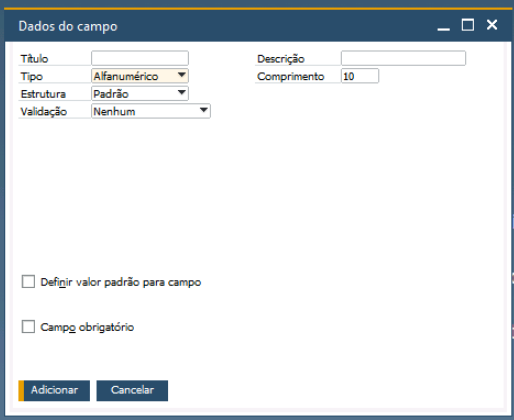
- Título: o nome do campo no banco de dados
- Descrição: uma descrição textual.
- Tipo e Tamanho: baseado no tipo de informação que deseja armazenar
- Validação (opcional): você pode definir valores válidos (ex: uma lista suspensa)
- Definir valor padrão para campo: no caso de valores válidos
- Campo obrigatório: definir a obrigatoriedade do preenchimento do campo
Salve o Campo
Clique em “Adicionar” para gravar o novo campo. O SAP pode solicitar que todos os usuários saiam do sistema para aplicar a alteração, e que todas as janelas atualmente abertas sejam fechadas.
Verifique o novo campo no formulário
Acesse a tela onde o campo foi criado. Ele estará visível na aba chamada “Campos definidos pelo usuário”, acessível através do menu “Visão”.
E tem mais…
Nos próximos posts, trarei mais informações sobre User-Defined Fields, seu funcionamento, seu posicionamento na interface das telas, além de evoluir as possibilidades de customização, com criação de tabelas, e objetos no sistema.
Se ficar com qualquer dúvida, deixe nos comentários.
Fonte: https://help.sap.com/doc/e8d8abefb22343a586d744db9cba0bcb/9.3/en-US